-
Etageplaner og lokaler
Se bygningens etager som plantegning med lokaler, areal og anvendelse. Ret etageplanen direkte: træk i hjørner og kanter, del og saml rum, og gem når tegningen passer.
Kortet › rum › Rediger etageplan
Læs mere
-
3D-modeller og BIM
Læs en IFC-model ind trin for trin og se bygningen i 3D, på sin plads på kortet, koblet til lokaler og bygningsdele.
Stamdata › BIM og Import
Læs mere
-
Digital aflevering til drift
Følg, hvad en bygherre har afleveret til drift: bygningsdele, dokumentation og drift- og vedligeholdsvejledninger, tjekket mod de krav, I har stillet.
Stamdata › Digital aflevering
-
Enheder, bygninger og lokaler
Hold styr på ejendommene i lister, der kan filtreres, summeres og trækkes ud i Excel, med BFE-nummer, arealer, adresser og bygningsomrids. Gem din opsætning som visninger og del dem med kolleger.
Stamdata › Enheder, Bygninger og Lokaler
-
Ejendommens overblik
Åbn én ejendom og se fritekst, stamdata, arealhistorik, dokumenter og adresser samlet, og spring videre til drift, rekvisitioner og service.
Stamdata › Overblik
-
Bygningsdele og bygningsdelskort
Registrér bygningens dele (tag, facader, vinduer, installationer) med beskrivelse, billeder og tilstand. Bygningsdelskortet samler alt om én del.
Bygningsdelskort og Stamdata › Delsystemer
-
Arealtyper, egenskaber og kataloger
Indret registeret efter jeres behov: egne arealtyper, egenskaber pr. enhed og de kataloger, opgaver og aktiviteter bygger på.
Stamdata › Arealtyper, Egenskaber og Katalog
-
Egne kolonner på enheder, bygninger og lokaler
Opret jeres egne kolonner direkte fra listen: navn, type, gruppe, hjælpetekst, standardværdi og om feltet skal udfyldes. Tilføj et felt, der findes i forvejen, eller fjern en kolonne uden at miste det, der er udfyldt.
Stamdata › Enheder, Bygninger og Lokaler › tandhjulet ved kolonnevælgeren
-
Fyld en værdi ud på mange rækker
Højreklik på en celle i Enheder, Bygninger eller Lokaler, og sæt værdien på de markerede rækker eller på alle rækker i listen, højst 500 ad gangen. Rettelserne gemmes først, når I trykker Gem.
Stamdata › Enheder, Bygninger og Lokaler › højreklik på en celle
-
Adresser og kontaktpersoner
Hav leverandører, rådgivere og kontaktpersoner samlet ét sted, med fag, EAN-nummer og kategorier, og find dem igen fra ejendommen.
Stamdata › Adresser
-
Filer pr. ejendom
Find alle dokumenter om en ejendom på én flade: projektmappe, driftmappe, servicerapporter, fotovæg og faste links, med søgning på tværs og forhåndsvisning af billeder og PDF.
Filer
-
Adresser med CVR-opslag og kontaktpersoner
Opret en adresse ud fra CVR-nummeret, få adressen tjekket mod Adresseregistret, og hold kontaktpersoner og fritekst på hver adresse. Giv adressen kategorier, og knyt den til de enheder, den hører til. Administratoren har alle adresser i ét gitter med status og validering.
Stamdata › Adresser og Administration › Adresser
-
Delsystemer med kortlag og egenskaber
Opret et delsystem med kode og betegnelse, knyt de kortlag til, anlæggene skal tegnes på (visningsnavn, formtype, farve, symbol, og om hver markering er sit eget anlæg), og vælg de egenskaber, der skal følge med hvert anlæg.
Stamdata › Delsystemer
-
Alle anlæg af én type i ét gitter
Åbn et delsystem som gitter og ret delkode, betegnelse, fabrikat, tilstand, mængde, installationsår, levetid og egenskaber for alle anlæg af typen på tværs af ejendomme. Træk listen ud i Excel med enhed, adresse, bygning og lokale.
Stamdata › Delsystemer › gitter og Excel
-
Ejendommens anlæg og hvad der er på kortet
Se ejendommens delsystemer på tværs af bygninger med en 'På kort'-kolonne, der viser, hvilke anlæg der er placeret. Sæt et anlæg inaktivt i stedet for at slette det, og hent det frem igen med 'Vis inaktive'.
Kortet › enhed › Bygningsdelskort
-
Komponenter på bygningsdelen
Registrér komponenter under et delsystem med komponentnummer, betegnelse, produkt, placering, mængde, fabrikat, størrelse, serienummer og garantiudløb.
Bygningsdelskort › delsystem › Komponenter
-
Ny enhed fra BFE-nummer eller klik på kortet
Skriv et BFE-nummer eller klik på ejendommen på kortet. Caretaker slår op i BBR, viser adressen og bygningerne på ejendommen, og når du har valgt etager, oprettes enheden med bygninger og ét lokale pr. bygning og etage ud fra BBR.
Stamdata › Import › BFE / kort
-
Bygningsomrids fra BBR eller tegnet på kortet
Hent en bygnings omrids fra BBR ud fra BFE-nummeret, eller tegn det selv på kortet og ret det ved at trække i hjørnerne, før du trykker 'Gem omrids'.
Stamdata › Bygninger › pr. række
-
Enheder placeret på kortet ud fra adressen
Lad Caretaker slå adresserne op for de enheder, der mangler et punkt på kortet, vælg hvilke placeringer der skal gemmes, og sæt punktet selv for dem, der ikke blev fundet.
Stamdata › Enheder
-
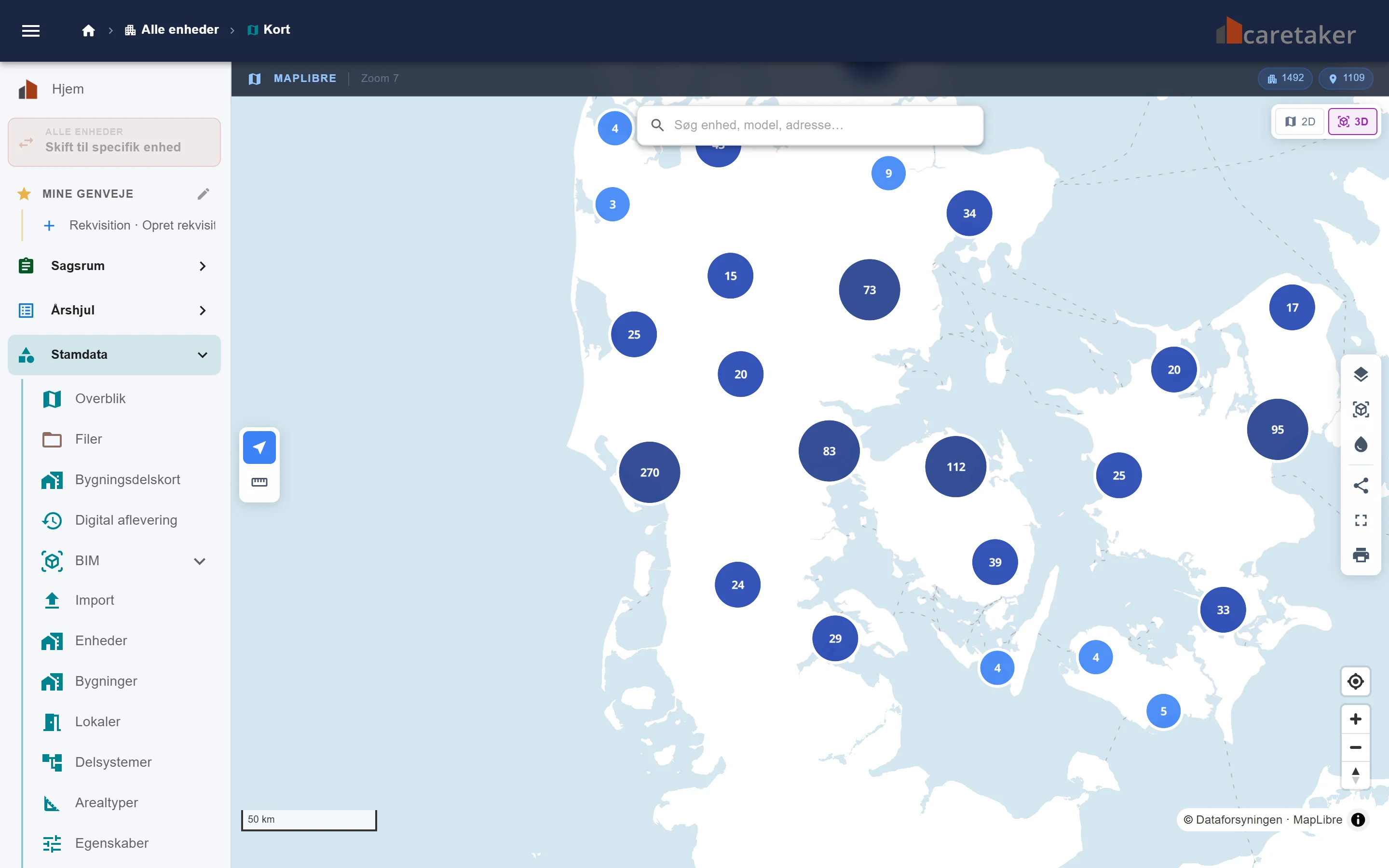
Stamdata ved siden af kortet
Åbn Stamdata for en enhed eller bygning fra kortet, og vælg i træet eller på kortet, hvad du vil se og rette.
Kortet › enhed eller bygning › Stamdata
Læs mere
-
Lokalets oplysninger fra kortet
Klik på et lokale og se 'Lokale detaljer' med egenskaber og stamdata i sidepanelet. Herfra kan du også åbne 'Vis lokaleskema', 'Mål / optæl' og 'Rediger etageplan'.
Kortet › lokale › sidepanel
Læs mere
-
Lokaler fra tegning
Læs en DXF-tegning af en etage ind, lad Caretaker trække lokalerne ud og lægge dem på bygningen fra BBR, og drej, spejl og flyt planen, til den ligger rigtigt, før du godkender og opretter lokalerne.
Stamdata › Import › opdatér en enhed › Lokaler fra tegning
-
Import: én indgang til nye data
Vælg, om du vil oprette en ny enhed eller opdatere en eksisterende, og om data skal komme fra en IFC-fil, fra BFE eller kort, eller fra Dalux. Siden viser de seneste importer, så du kan fortsætte, hvor du slap.
Stamdata › Import
Læs mere
-
IFC-import trin for trin
Læs en eller flere IFC-filer ind samlet, og gå dem igennem trin for trin: IFC-model, BFE-opslag, stamdata, placering på kortet, etager, BBR-dækning og lokaler, før du bekræfter og opretter. Bagefter ligger en importrapport på enheden, som kan hentes som PDF.
Stamdata › Import › Opret ny enhed › IFC-fil
Læs mere
-
Opdatér en enhed med en ny model
Læs en ny IFC-model ind på en enhed, der findes i forvejen, og vælg mellem fuld opdatering, kun lokaler eller kun BIM-model. Se den nye og den tidligere model side om side, og sammenlign lokalerne, før noget bliver ændret.
Stamdata › Import › Opdatér eksisterende
-
Bygninger og lokaler hentet fra Dalux
Hent bygninger og lokaler fra et Dalux-projekt ind på en enhed: vælg ejendom, vælg bygninger og lokaler, placér dem på kortet, og gennemfør importen. En enhed, der allerede har data fra Dalux, kan opdateres på samme måde.
Stamdata › Import › Dalux
-
BIM Viewer: bygningen i 3D
Åbn enhedens modeller i 3D, slå fagmodeller til og fra, og find et objekt i objekttræet for at se dets egenskaber. Mål afstand, areal og vinkel, klip bygningen igennem, åbn en 2D-plan ved siden af, og sæt noter på objekterne.
Stamdata › BIM › BIM Viewer
Læs mere
-
Digital aflevering til drift
Sæt en aflevering op trin for trin: find ejendommen på kortet, vælg bygningerne fra BBR, læg standard-delsystemer på, og giv interne og eksterne adgang. Følg, hvor meget der er udfyldt, hold øje med fristen, og godkend afleveringen, når den er i hus.
Stamdata › Digital aflevering